

財政的に破綻している国家とは、以下のような原因により経済的に深刻な国を指します。
・政府が当初の予算を超過
・借金を繰り返し債務不履行に陥る
・国民の税金を使い果たしている
・公共サービスを充足することができない
・インフレーション(急激な物価高)が進行し
・通貨価値が急激な低下(お金が紙くず)
そのような国では、経済活動が停滞し貧困や失業が増加することが多く、治安の悪化や内戦などが発生したりします。そして、国内外からの投資や援助を受けることが難しくなることがあります。
ここでは、世界中に財政破綻に陥った国を以下でランキング方式で上げますが、貧しい国として共通する特徴が見えてきます。

旅行プランはご自身で決めれば安くても満足!!
- 財政的、政治的に破綻する国家の共通特徴
- 経済破綻国家ランキング21位:ニジェール
- 経済破綻国家ランキング20位:パキスタン
- 経済破綻国家ランキング19位:エリトニア
- 経済破綻国家ランキング18位:ブルンジ
- 経済破綻国家ランキング17位:ケニア
- 経済破綻国家ランキング16位:ギニアビサウ
- 経済破綻国家ランキング15位:エチオピア
- 経済破綻国家ランキング14位:ナイジェリア
- 経済破綻国家ランキング13位:ギニア
- 経済破綻国家ランキング12位:ハイチ
- 経済破綻国家ランキング11位:イラク
- 経済破綻国家ランキング10位:ジンバブエ
- 経済破綻国家ランキング9位:アフガニスタン
- 経済破綻国家ランキング8位:チャド
- 経済破綻国家ランキング7位:スーダン
- 経済破綻国家ランキング6位:コンゴ共和国
- 経済破綻国家ランキング5位:中央アフリカ
- 経済破綻国家ランキング4位:シリア
- 経済破綻国家ランキング3位:イエメン
- 経済破綻国家ランキング2位:ソマリア
- 経済破綻国家ランキング1位:南スーダン
財政的、政治的に破綻する国家の共通特徴
財政、政治的に失敗している国家に共通する特徴として「内部の暴力や腐敗、犯罪、貧困、識字率の低下、インフラの崩壊」が挙げられます。汚職、貧困、インフラの崩壊などの要因により法の執行、司法、教育、経済の安定など政府は国民に基本的な必需品を提供することができなくなります。
2019年の国家脆弱性指数によると、イエメンは世界で最も脆弱な国家です。失敗した国家の原因としては、政治的な不安定や経済的な怠慢、統治の欠如などが挙げられます。
これらの国では、単に政府が予算を超過し、国債を発行し、公共サービスを提供できず、インフレが進行し通貨価値が急速に低下するだけでなく、政治的な腐敗、内戦などから既に国家として体をなしてなかったりと、国内外からの投資や援助が難しくなります。海外勢としても援助する意味や価値が見いだせなくなるのが正直なところではないでしょうか。
[1] Failed States, Collapsed States, Weak States [2] What Is a Failed State? Definition and Examples [3] Failed State Overview & Characteristics | What are …
以下のランキングは、平和基金会(Fund For Peach)が発行している「Fragile States Index 2018 – Annual Report」を参考にいたしました。
経済破綻国家ランキング21位:ニジェール

ニジェールは、国の人口に対してGDPが低く、貧困率が高いため、経済発展が遅れています。2021年2月のクーデターがありました。このクーデターでは、軍が政権を掌握し、大統領や政府高官を拘束しました。また、2020年から2021年にかけては、反政府勢力による攻撃が続いており、国内の安定が脅かされています。
また、気候変動による農業生産の低下や安全保障の投資などがあるため、債務超過に陥っています。
これは国の財政赤字と公共支出の増加により財政的に困難な状況に陥っています。
この問題は政府が大規模な社会福祉プログラムを実施し、治安やインフラ整備のために莫大な資金を投入していることが原因です。また、農業が主要な産業であるため、旱魃や気候変動による影響も深刻な問題となっています。これにより、ニジェールは国際債務を抱え、経済発展が遅れ、貧困や失業率が高い状態が続いています。さらに、政府や国際機関からの援助が不十分であるため、改善が見込めない状況が続いています。
経済破綻国家ランキング20位:パキスタン
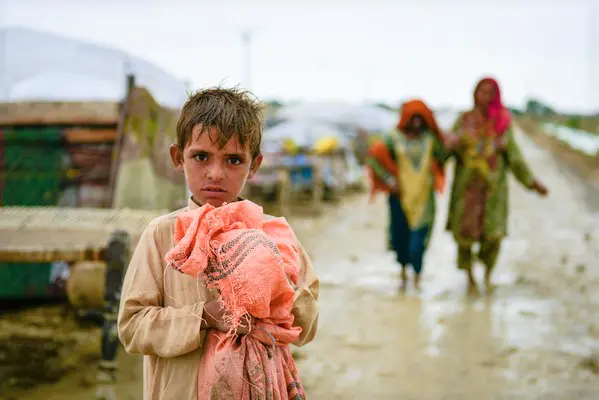
パキスタンも経済的な苦境にあります。国の財政は深刻な赤字状態であり外国為替準備はほとんどありません。インフレ率も非常に高く、国の通貨であるパキスタン・ルピーの価値が急速に低下しています。さらに、国内の貧困率も高く、多くの人々が貧困に苦しんでいます。
一方では、パキスタンは人口の多さと戦略的地位を持ってることからも、これまでに多くの外国からの援助を受けてきました。
経済としては、洪水による被害、厳しい金融政策、高いインフレーション、そして好ましくないグローバル環境のため、現在の財政年度においてわずか2%の成長が予想されています。
2022年10月のパキスタン開発アップデートによると、決定的な救済と回復の努力がなければ、国内の貧困率は2.5~4ポイント上昇し、最大900万人が貧困に陥る可能性があります。
パキスタンのインフレ率は9.4%であり貧困率は24%に上ります。インフレ率は1974年以来の最高水準の31.5%にも達し、通貨価値が低下し多くの人々が基本的なニーズを満たすことができなくなっています。
[1] Pakistan’s Economy Slows Down While Inflation Rises … [2] How skyrocketing inflation has hit Pakistan’s most vulnerable [3] Macroeconomic Policy and Poverty Reduction
経済破綻国家ランキング19位:エリトニア
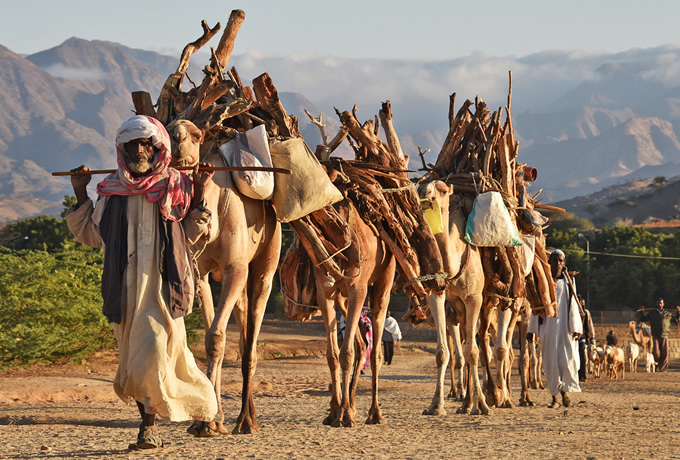
エリトリアは、アフリカ東部に位置する国で、経済的に苦境に立たされています。主な問題は、政治的な不安定さ、人権侵害、貧困、そして過酷な気候条件です。
エリトリアは、長期にわたる戦争と紛争により、貧困と失業率が高い国です。また、エリトリアは、多くの農村地域があり、農業が主要な産業ですが、水不足や乾燥により、農業生産性が低下しています。さらに、エリトリアは、国際社会からの援助が限られており、経済発展に必要な資源が不足しているため、経済成長に直面しています。
エリトリアは、経済的に発展するために必要な資源が限られており、水不足や低い農業生産性などの課題に直面しています。2021年には、GDPは前年比2.9%増加したものの、国内の69%の人々が貧困線以下であり、公的債務は依然として深刻な水準にあります。また、エリトリアは国際的に孤立した状態にあり、外国の投資家にとっては非常に困難なビジネス環境にあります。
経済破綻国家ランキング18位:ブルンジ
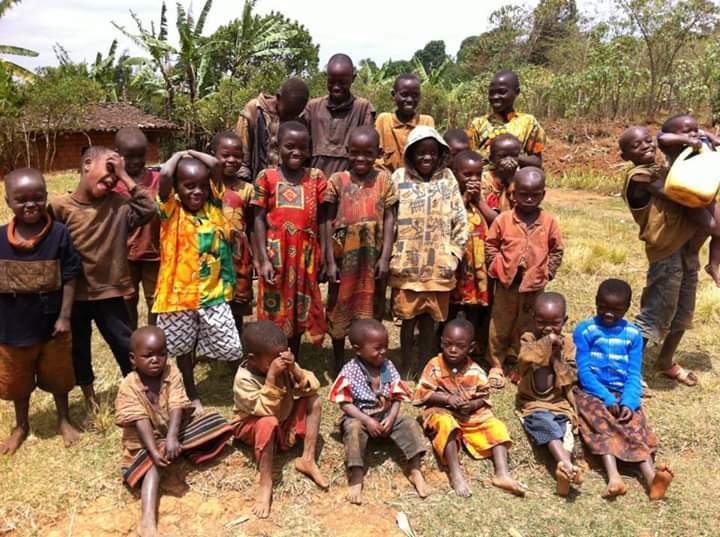
ブルンジはアフリカで最も人口密度の高い国の1つであり、脆弱な政治システム、極度の貧困、国際援助への依存などの課題に直面しています。労働力の80%が従事する農業は生産性が低く、コーヒーや紅茶、金などの商品輸出に大きく依存しています。
しかし、銅や希土類などの金属分野に進出する計画があります。
2015年には、大統領選挙に関する議論が深まり、政治的な不安定さが高まり、2015年から2021年にかけて国際金融制裁を受け、財政に圧力がかかり通貨が安定しなかった状況でしたが、国際機関からの予算支援が再開され、2022年7月にIMFとの協議が終了しました。
ニッケル採掘ブームを後押しする150億ドルの覚書や、世界銀行の1億2000万ドルの資金援助によるタンザニアとの鉄道協定など、外国からの投資をさらに呼び込むことを目指しています。ただし、インフラの整備が不十分で政治的不安定が続いているため、開発途上国のままです。
[1] Burundi Economic Outlook [2] Burundi Overview: Development news, research, data [3] Burundi / Economic Studies
経済破綻国家ランキング17位:ケニア
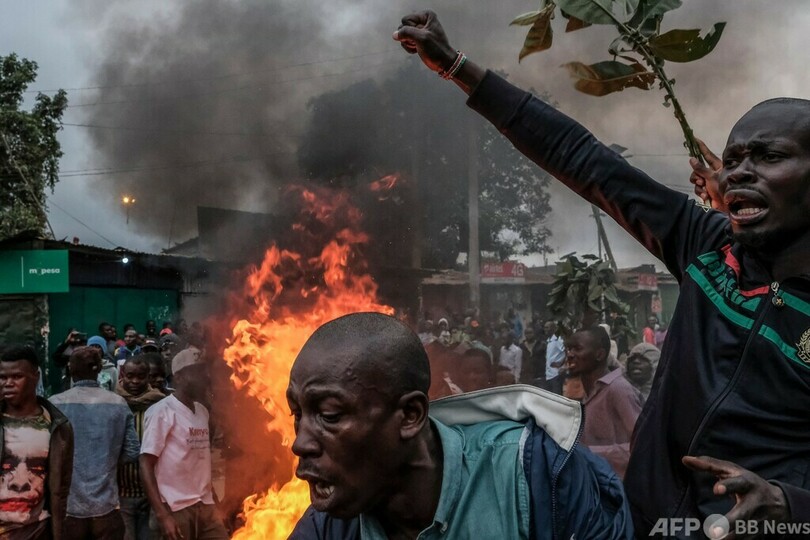
ケニアは、東アフリカ地域で最も発展した経済を持つ国の1つですが、依然として多くの課題を抱えています。貧困率は依然として高く、2019年には約36%でした。失業率は2019年に5.2%と低く、GDP成長率は2019年に5.4%でした。
経済的には、ケニアは農業が主要な産業であり、コーヒーや茶などの輸出品が主要な外貨獲得源となっています。しかし、農業以外の産業は未発展のままであり急速に拡大する人口に対して十分な雇用を提供することができません。また、インフラストラクチャーの整備も不十分であり、道路や鉄道の整備が急務となっています。
政治的には、選挙に関する不正や腐敗が問題となっています。また、2017年の総選挙では、野党が選挙結果を認めず、暴力沙汰が起こるなど混乱が生じました。このような政治的な不安定さが投資環境に影響を与えることがあります。また、ケニアはテロの脅威にも直面しています。アル・シャバブなどの過激派グループが活動しており、2013年にはナイロビのショッピングモールでの襲撃事件が発生しています。
経済破綻国家ランキング16位:ギニアビサウ
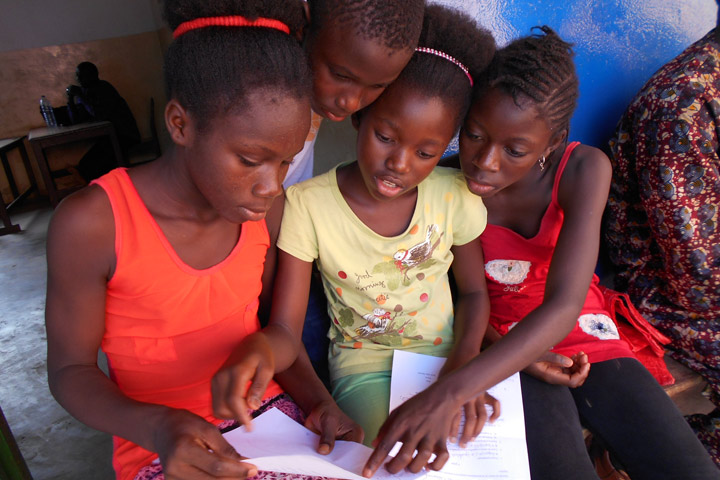
ギニアビサウは、経済発展に直面している多くの課題を抱えています。主な問題は、政治的不安定、低い人的資源、農業生産性の低下、貧弱な社会基盤、そして限られた国内需要です。
国内総生産(GDP)は低く、2019年の数字は約22億ドルでした。農業が主要な産業であり、輸出品目の約60%がカシューナッツです。ギニアビサウは、貧弱なインフラストラクチャー、限られた教育と医療のサービス、および政治的不安定のため、外国からの投資を引き付けることが困難です。
また、違法薬物取引も国内経済に悪影響を与えています。政府は、経済発展を促進するための改革を実施することを計画していますが、実際には実施されることは少なく、国民の生活水準向上にはまだ多くの取り組みが必要です。
経済破綻国家ランキング15位:エチオピア
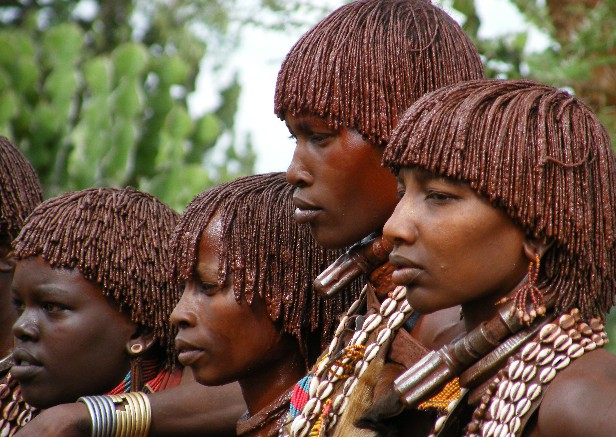
エチオピアはアフリカ大陸東部に位置し、面積は約110万平方キロメートルであり、アフリカで7番目に大きな国です。エチオピアはアフリカで最も人口が多く、約1億1300万人が暮らしています。エチオピアの主要な産業は農業で、コーヒー、トウモロコシ、小麦、ジャガイモ、タバコなどが生産されています。
しかし、水不足、土地の劣化、技術的な問題などにより、農業には多くの課題があります。エチオピアはまた、鉱業、製造業、観光業などの分野でも経済を発展させるために取り組んでいます。政治的な安定性は比較的高いですが、エチオピアは依然として貧困率が高く、医療、教育、インフラストラクチャーなどの分野で課題を抱えています。
経済破綻国家ランキング14位:ナイジェリア
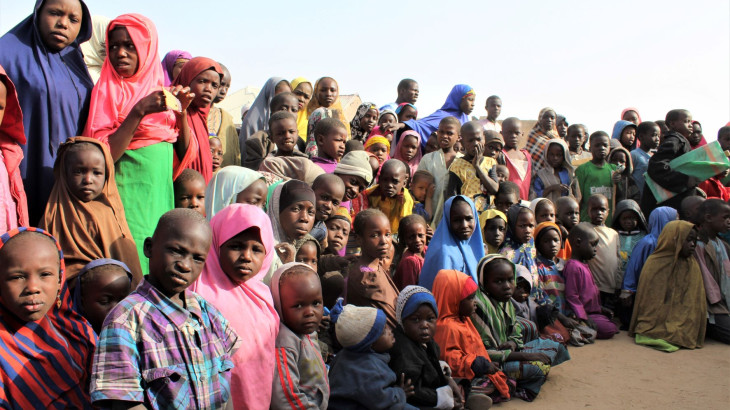
ナイジェリアは、GDPは約4,840億ドルであり、石油産業が主要な収入源です。アフリカ大陸で最も人口の多い国の1つであり、石油資源が豊富な国でもあります。しかし、ナイジェリアは依然として貧困率が高く、人々が基本的なニーズを満たすための十分な資源を持っていません。
また、政治不安定や腐敗、テロ攻撃、民族間の紛争など、多くの社会的な問題に直面しています。更に、ナイジェリアはCOVID-19の影響も受け、多くの企業が閉鎖し、失業率が増加しています。ナイジェリアは、これらの問題に取り組むために、経済の多様化、インフラストラクチャーの改善、政治的な安定性や腐敗の撲滅などの取り組みを行っています。
経済破綻国家ランキング13位:ギニア
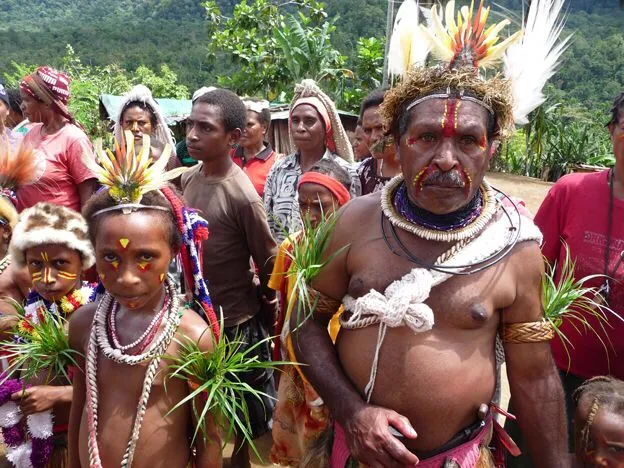
ギニアは世界で最も貧しい国の 1 つで、2020/21 年の貧困率は 65% です。この貧困率は2010 年の 94.30% から 2020/21 年の 65% に減少しました。
しかし、その数値は依然として高いままです。 国の経済は、パンデミック関連の混乱と需要の減少により減速しています。
政治的には2021年9月に軍事クーデターが発生し、アルファ・コンデ大統領が廃止されました。新政権は、政治的な不安定さを招く可能性がある改革を約束していますが、国内の反対勢力からは批判を浴びています。
ギニアビサウの実質 GDP 成長率は 2023 年に増加すると予測されていますが、インフレ、カシュー ナッツ部門へのショック、政治的不安定、およびその他の要因によるリスクは残っています。
失業率は 11.5% ですが、若者の失業率は人口の 50% であるという推定もあります 。
[1] Guinea-Bissau Overview: Development news, research, data [2] Guinea-Bissau Economic Outlook [3] Guinea-Bissau Poverty Rate 1993-2023
経済破綻国家ランキング12位:ハイチ
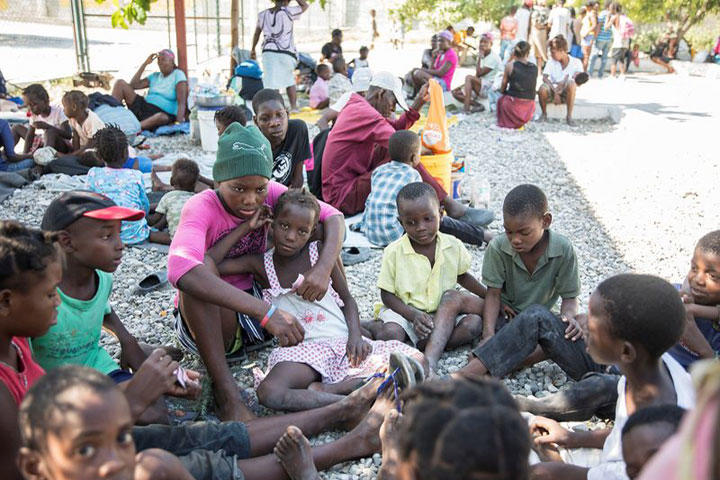
ハイチは、カリブ海に位置する最貧国の1つで、国内総生産(GDP)は約87億ドル(2021年推定)です。2021年7月、大統領モイーズが暗殺されたことで政治的混乱が深まり、暴力の増加や反政府デモが発生しました。
COVID-19パンデミックの影響により、経済成長は減速しており、2021年にはわずか0.5%の成長が予想されています。
失業率は約13%で、若年失業率は50%以上に上ると推定されています。
ハイチの経済は、農業、輸出、観光業が主要な産業であり、輸出品目のほとんどは、繊維製品や農産物です。しかし、国内の労働力の大部分は農業に従事しており、他の産業が十分に発展していないため、失業率が非常に高いです。また、国内のインフラが不十分であり、交通や通信などの分野で問題があります。
政治的な問題としては、政府の腐敗や選挙不正が挙げられます。政府は、経済の発展や貧困の解決に取り組むことができておらず、国内の貧困層の生活水準が低く、健康や教育などの基本的なサービスにもアクセスできない人々が多くいます。さらに、ハイチは自然災害や犯罪の多発地域でもあり、治安が脆弱であることも課題の一つです。
経済破綻国家ランキング11位:イラク
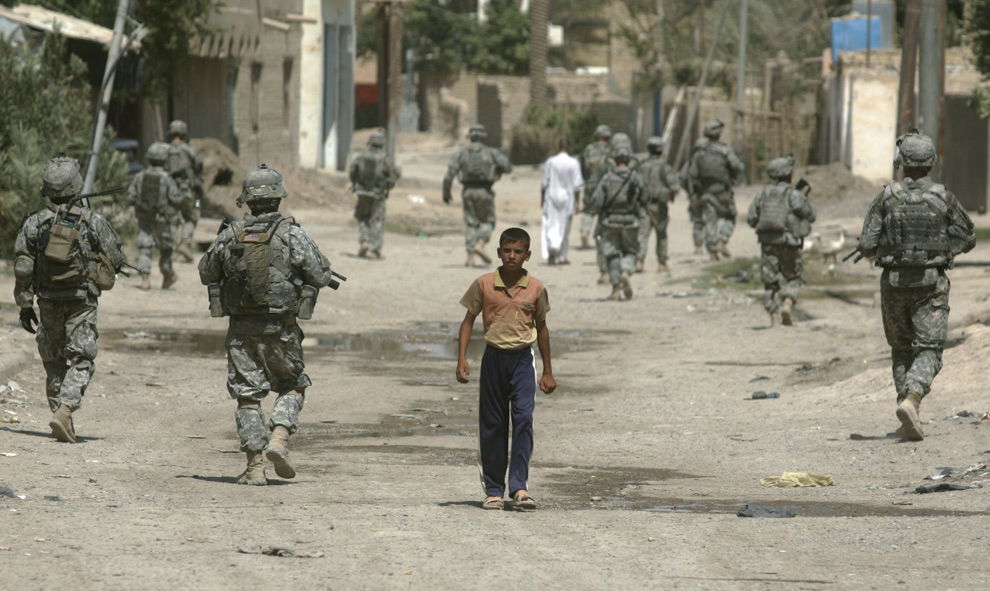
イラクは石油資源が豊富な国であり、石油は同国の主要な輸出品目の一つです。2020年のイラクの石油生産量は1日あたり平均約390万バレルで、国内総生産(GDP)の約90%を占めています。
しかし、経済が石油への依存度が高い事で経済は不安定になります。政治的には、イラクは政府の不安定性、腐敗、およびテロ活動に苦しんでいます。また、ISISとの戦いに取り組んでいます。
これらの問題は、安定した投資環境を創出するのに障害となっています。さらに、イラクは社会的および人道的な問題にも直面しており、貧困、失業、および社会的不平等が根深い問題となっています。
2020年のイラクの失業率は10.8%であり、人々の多くが貧困に苦しんでいます。
経済破綻国家ランキング10位:ジンバブエ
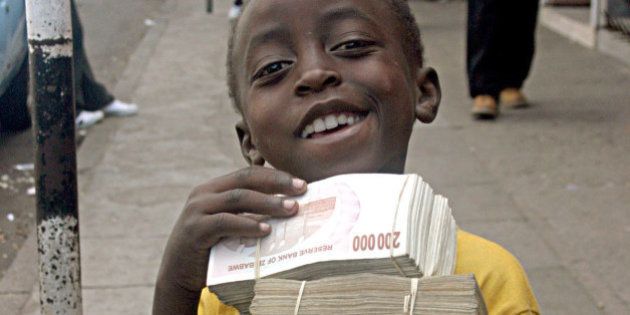
ジンバブエは、長期にわたる政治的な混乱、経済制裁、およびインフレーションに直面しています。
2020年のGDPが約28.8億ドルであり、人口は約1500万人です。 2020年の失業率は約5.4%であり、国内総生産(GDP)は主に農業、鉱業、製造業によって支えられています。
2000年代初頭に、政府は白人農家から土地を没収し、それに伴い農業生産性が低下し、食料不足が発生しました。その後、政府はインフレーションを抑制のために外貨不足に直面し、経済は混乱し、失業率は高くなりました。
政府の汚職も深刻な問題であり、投資家にとってのリスク要因となっています。また、政府による人権侵害や自由の制限も懸念されています。これらの問題を解決するためには、政治的な安定、経済改革、および透明性を促す取り組みが必要です。
経済破綻国家ランキング9位:アフガニスタン
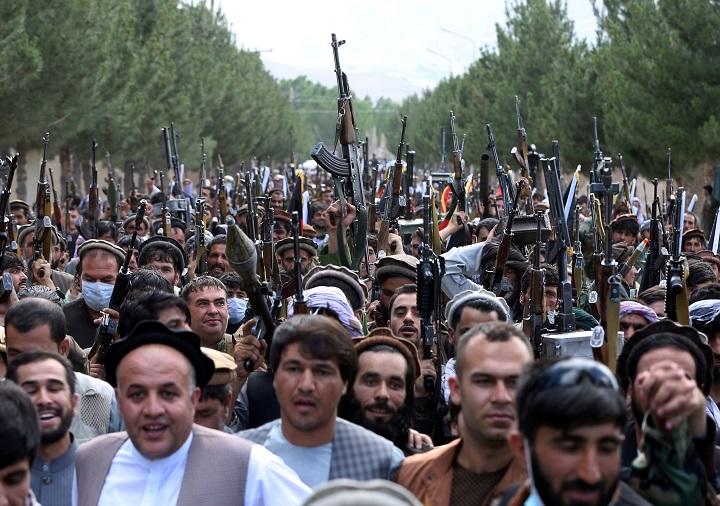
アフガニスタンは外国援助に高度に依存しており、基本的な必需品が不足している貧しい国です。2021年にはGDPが20.7%縮小し、失業や経済的苦境が広がっています。
長期にわたる紛争と政治的な混乱のために、経済的、政治的な多くの問題を抱えています。
貧困は深刻で、二人に一人が食料や基本的な生活必需品を購入することができていないと報告されています。このような中、都市部では電力不足が深刻化し、厳しい冬の生活環境が悪化しています。
アフガニスタンの経済は、大部分が農業に依存しており、国内総生産(GDP)のほとんどが農業から生み出されています。しかし、近年は麻薬密売や不法な武器取引などの非合法的な産業も広がっています。
政治的には、アフガニスタンは紛争やテロリズムの影響を強く受けています。タリバンとアルカイダの活動が継続しており、政府軍との衝突も頻繁に発生しています。また、政府の腐敗や不透明性も深刻な問題であり、これらの問題が経済的な発展を妨げる原因の一つとなっています。
これらの問題を解決するためには、政治的な安定や経済改革、透明性の向上などが必要です。また、国際社会による支援が必要であり、アフガニスタンの経済や政治の発展を促すための投資や技術移転が必要です。
[1] Afghanistan Overview: Development news, research, data [2] Is Afghanistan a poor country? [3] Afghanistan’s Failing Economy Taking Afghans With It
経済破綻国家ランキング8位:チャド
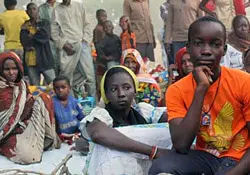
チャドの経済状況は、政治的に安定していない国の1つです。長期にわたる内戦や紛争があり、治安が悪く、治安部隊による人権侵害がよく報告されています。経済的には、チャドは資源依存型の国であり、石油が主要な輸出品目です。
2022年のGDP成長率は、高い原油価格に支えられて4.3%に予測されています。 2021年には、経済が石油に大きく依存しているためGDPが縮小しました。 外貨準備高は2021年に約18億ドルと見積もられています。チャドは債務再編成を要請し、食糧・栄養緊急事態が宣言されています。 2021年には、失業率は約4.9%であった。
貧困率も高く、人々の間での所得格差が大きいため、社会的な不安も存在しています。これらの問題を解決するためには、政治的な安定と経済改革が必要です。また、国際社会からの支援や投資も必要とされています。
[1] Chad Overview: Development news, research, data [2] Tracking the COVID-19 Economy’s Effects on Food … [3] COVID-19 and Africa: Socio-economic implications and …
経済破綻国家ランキング7位:スーダン
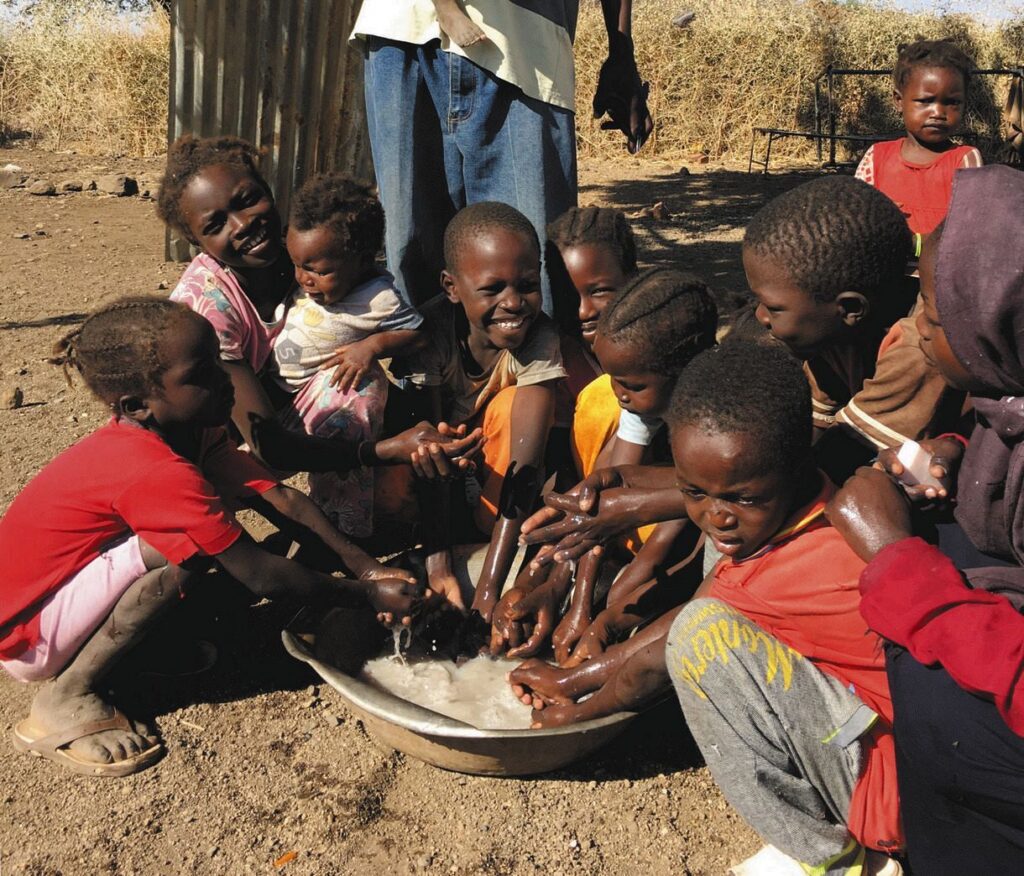
スーダンは、アフリカ大陸北東部に位置する国です。国土面積は約1,886,068 km²、人口は約4,187万人です。政治的な不安定さと経済的な困難に直面しています。長期にわたる内戦と紛争により、人々の生活水準が低下し、多くの人々が貧困に苦しんでいます。石油産業が主力であり、市場価格の変動や生産量の減少が経済に悪影響を与えています。
2020年のGDPは、約10,370億ドルで、一人当たりのGDPは約2,400ドルです。失業率は約16.2%、貧困率は約47%です。
政府は貧困、飢餓、疾病、教育、道路、水道などの基本的な社会インフラストラクチャーの提供に失敗しています。また、政府は財政赤字に苦しんでおり、外国からの援助が必要です。
政治的には、スーダンは長期にわたる独裁政権や軍事政権によって支配されてきました。これらの政権は、民主主義や人権に対する脅威となっています。スーダンがこれらの問題に対処するためには、政治的な安定、経済改革、国際的な支援が必要です。
経済破綻国家ランキング6位:コンゴ共和国
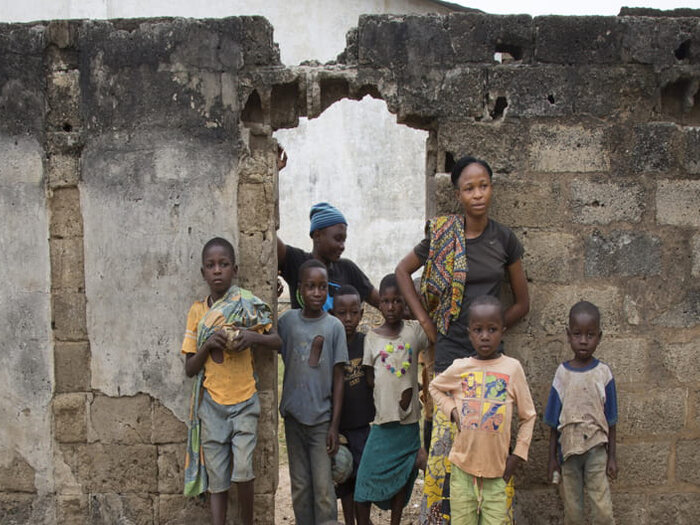
コンゴ共和国は天然資源に恵まれているにもかかわらず、長年の腐敗、不透明性、悪政により経済成長が妨げられています。また、投資環境が悪く、外国からの投資も少なく、国内企業の発展も遅れています。また、人的資本指数は低く、教育や健康面での改善が遅れています。
主要都市に住む人口が半数以上であり人口密度は低いです。また、電気や清潔な水へのアクセスも制限されています。また、政治的に不安定な国で、長年にわたり内戦や紛争が続いています。これにより、国内の社会的不平等、貧困、失業率の高さなどの問題が引き起こされています。
一人当たりのGDPは501ドル(名目値、2019年推定)であり、PPP(購買力平価)でのGDPは849ドル(2019年推定)です。経済成長は2023年に向けて予測されていますが、貧困率は引き続き高い状態が予想されています。
[1] Republic of the Congo Overview [2] Republic of Congo: Poverty Reduction and Growth Strategy [3] Economy of the Democratic Republic of the Congo
経済破綻国家ランキング5位:中央アフリカ
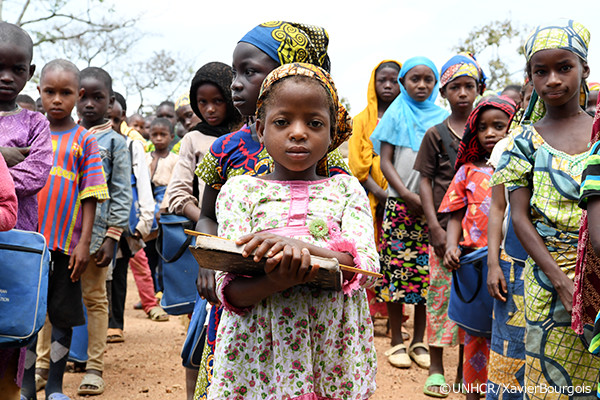
中央アフリカ共和国は、政治的に安定しておらず、長期にわたる内戦、紛争、クーデター、そして反政府勢力による攻撃に悩まされています。この状況に加えて、同国は極度の貧困、人権侵害、汚職、そして格差が深刻な社会であるとされています。2021年は、政府の権限拡大に反発する反政府勢力が活発化し、国内の治安情勢が悪化しています。
経済的には、中央アフリカ共和国は豊富な天然資源を有していますが、政治的混乱や不安定な状況により、これらの資源を有効に活用することができていません。農業と林業が国内総生産の大部分を占めていますが、根本的なインフラストラクチャーの欠如、低い教育水準、そして政治的混乱により、経済成長は遅れています。
中央アフリカ共和国は、国連平和維持活動や国際援助に依存しています。
以下は、中央アフリカ共和国のいくつかの主要な数値や統計です。
- 人口:約4,900万人
- 平均寿命:男性が49歳、女性が52歳
- 貧困率:約70%
- 失業率:約13%
- 電気使用率:10%未満
- 水質:約40%の人々が安全な飲料水にアクセスできない
経済破綻国家ランキング4位:シリア
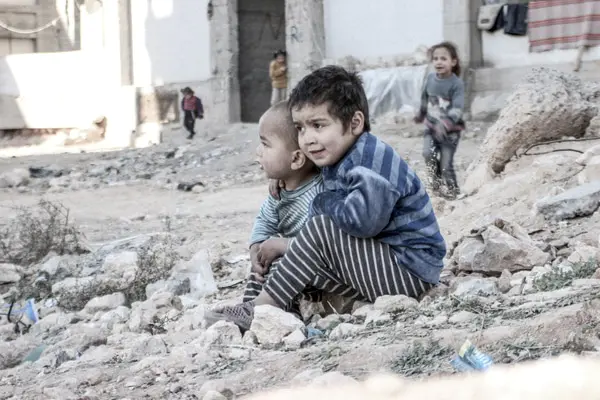
シリアは、長期にわたる内戦によって深刻な経済的、政治的な問題に直面しています。内戦は、多数の人命を奪い、国のインフラストラクチャーを破壊し、経済活動を麻痺させました。内戦の結果、多くの人々が失業し、貧困化が進行し、人々の基本的なニーズが満たされない状況が続いています。
また、清潔な水へのアクセスが限られており、教育や医療の質が低く、継続的な紛争が続いています。
シリアの一人当たりのGDPは2020年に1人当たり533.39ドルであり、前年の1,116.68ドルから52.23%減少しました。
政治的には、内戦によって国の統治が分裂し、政府の機能が麻痺し、政治的な不安定が続いています。この状況は、国内の人道的な危機を引き起こし、数百万人が国外に逃れることを余儀なくされました。シリアの問題を解決するためには、政治的な安定と和解、経済的な改革、そして国際的な支援が必要です。
[1] Syria GDP per Capita [2] Syria, GDP, Per Capita, PPP, Annual – Economic Data Series [3] Syria GDP per capita, current dollars – data, chart
経済破綻国家ランキング3位:イエメン
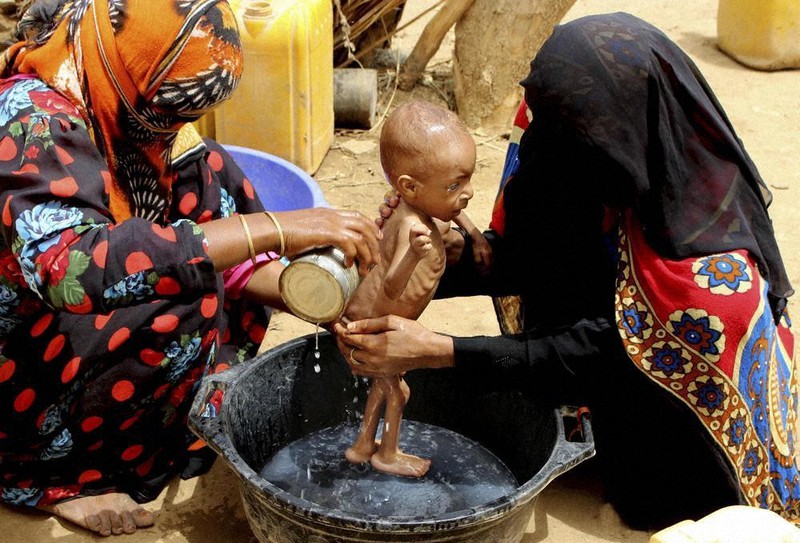
イエメンは、長期にわたる内戦と政治的不安定が経済と社会に深刻な影響を与えています。この内戦は、国内の政治的勢力間での権力闘争から始まり、2015年にはサウジアラビアを中心とする多国籍軍の介入を引き起こしました。内戦は現在も続いており、人道危機が深刻化しています。
経済的には、イエメンは貧困率が高く、餓死者も出ている状況です。内戦により、国内のインフラや産業が破壊され、食料や医療品の供給が途絶えることがしばしば起こっています。また、COVID-19のパンデミックもイエメンに大きな影響を与え、失業率や貧困率が増加しています。
国連開発計画によると、約2400万人(全人口の80%)が人道的支援を必要としており、約300万人が内戦による避難民です。一人当たりのGDPは約1,000ドルであり、貧困率は80%以上です。
さらに、イエメンは水不足に苦しみ、約2000万人が安全な飲料水にアクセスできないとされています。このような状況により、イエメンは世界で最も貧しい国の1つであり、人々の生活は困難を極めています。
イエメンが抱える問題を解決するためには、まず政治的な安定が必要です。内戦を終結させ、政治的和解を図ることが必要です。また、経済改革も必要であり、産業の再建や貧困削減のための政策が求められます。国際的な支援も必要であり、国連や国際機関などからの援助が必要です。
経済破綻国家ランキング2位:ソマリア
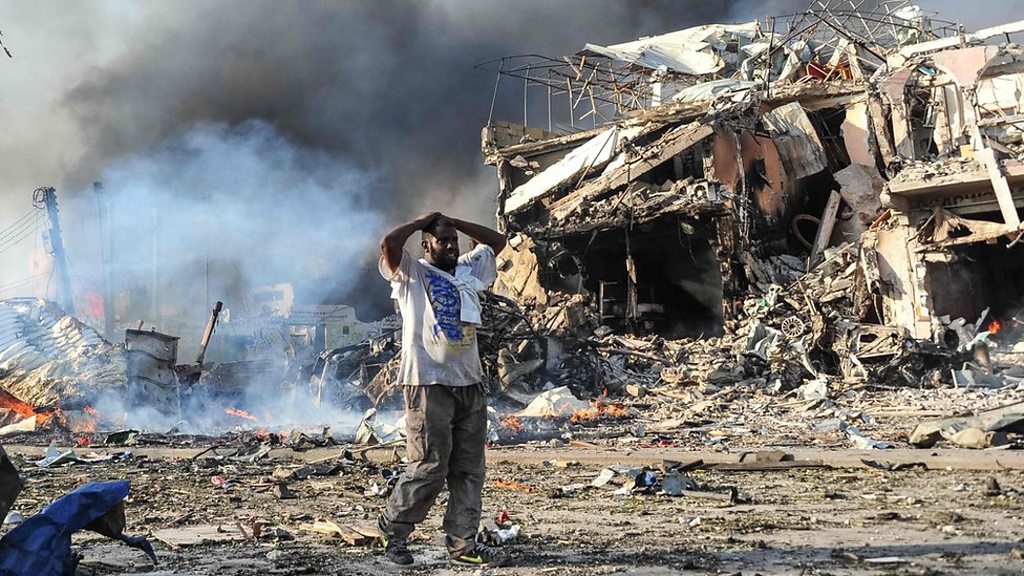
ソマリアは、アフリカの角に位置する国で、政治的に不安定な状況が続いています。国内の経済も深刻な状況で、国民の多くが貧困層に属しています。2019年のデータによると、ソマリアの貧困率は約70%、極度の貧困率は約40%にも上っています。
政治的には、ソマリアは中央政府の弱さ、地方分権化の不十分さ、族や氏族の対立などの問題を抱えています。また、アル・シャバブといった反政府勢力の存在も、政治的な不安定さを引き起こしています。
経済的には、ソマリアは貧困が深刻な国であり、農業や漁業、畜産業などが主要な産業です。しかし、経済制裁や海賊活動、そしてCOVID-19の影響により、農産物や漁業資源の輸出が制限され、経済活動が減少しています。
また、国内の基本的なサービスにもアクセスが制限されており、特に水や衛生に関するサービスにおいては、国民の大半がその恩恵を受けることができていません。例えば、ソマリアの都市部においても、約40%の人々が安全でない水源から水を摂取しているとされています。
さらに、教育においても、国内の学校の多くが破壊されたり閉鎖されたりしており、子どもたちが教育を受けることができない状況が続いています。
経済破綻国家ランキング1位:南スーダン
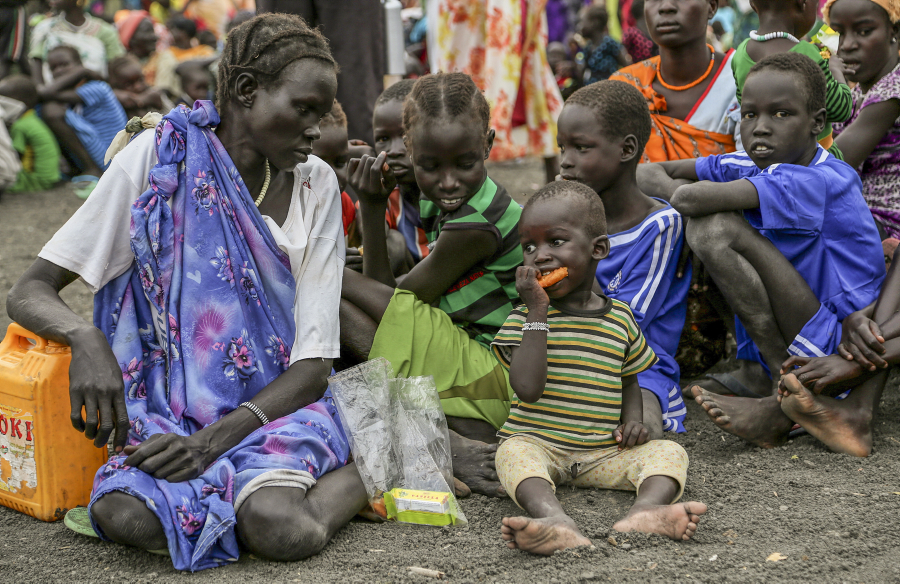
南スーダンは、石油生産が主な収入源である国ですが、経済的には非常に困難な状況であり、世界で最も貧しい国の一つでもあります。国内総生産(GDP)は約220億ドルであり、国民1人当たりのGDPは約200ドルです。約82%の人々が貧困状態にあり、32%の人々が飢餓に苦しんでいます。さらに、南スーダンには紛争があり、約400万人以上が内戦で命を落とし、225万人以上が国外に逃れています。
政治的にも安定しておらず、内戦や民族間の紛争が続いています。これらの問題により、南スーダンの経済は停滞し、国民の生活水準は著しく低下しています。
また、南スーダンは、インフラストラクチャーの整備が不十分であり、医療や教育などの社会サービスも不十分です。さらに、約400万人以上が水を安全に飲むことができなく、飢餓や疫病などの人道的な問題も深刻です。
南スーダンには、政治的な安定、経済改革、貧困削減、生活水準の向上など、多くの課題があります。国内問題に加えて、国際的な支援も必要とされています。


コメント